Ganz neu
GPS ProGanz neu
GPS Pro
Das blaue Original
GPS

Ganz neu
GPS ProDas blaue Original
GPSLade AeroVision7 aus dem App Store (iPhone oder iPad) oder aus Google Play (Android).
Stell sicher, dass Bluetooth aktiviert ist.

Öffne AeroVision7.

Erlaube den Standortzugriff. Stelle das iPhone mit den Schritten im nächsten Abschnitt auf Immer. Nach der Einführung siehst du eine Karte. Der rote Punkt in der Mitte ist das Telefon oder Tablet.
Schalte den PocketLink. Tippe mit dem Magnetic Wand auf das Power-Symbol.

Tippe in AeroVision7 auf das Marshall-Symbol oben links. Dadurch öffnen sich die Einstellungen. Tippe auf die PocketLink-Seriennummer oben im Menü, um die Verbindung herzustellen.

Weiter im Freien, unter freiem Himmel. Setze die Batterie in den GPS-Sender ein. Beobachte die Leuchte. Die Abfolge steht unten.
AeroVision7 nutzt den iPhone-Standort für deine Position, den roten Punkt und die Richtung zum Vogel. „Beim Verwenden der App“ schaltet den Telefonstandort aus, wenn AeroVision7 im Hintergrund ist oder der Bildschirm sperrt. Wenn du zurückkommst, können alle Werte, die deinen Standort nutzen, mehrere Minuten falsch sein.
Öffne Einstellungen.
Tippe auf Datenschutz & Sicherheit.
Tippe auf Ortungsdienste. Lass den Schalter oben eingeschaltet.
Scrolle in der App-Liste nach unten und tippe auf AeroVision7. In der Zeile kann „Beim Verwenden“ stehen, bis du es änderst.
Unter Ortungszugriff erlauben, tippe auf Immer.
Schalte Genauer Standort ein. Der Schalter liegt unter den vier Optionen.


Öffne auf einem iPad dieselben Bildschirme. Mit diesen Einstellungen behält AeroVision7 eine genaue Position, solange es mit einem PocketLink verbunden ist, auch im Hintergrund. Richtung und Entfernung hängen von dieser Position ab.
Beobachte die Leuchte, nachdem du die Batterie eingesetzt hast.
Blinkt grün. Die Batterie wird akzeptiert. Der Sender startet.
Dauerhaft grün. Er startet.
Orange. Er sucht nach Satelliten.
Blau. GPS ist erfasst. Das dauert 2 bis 3 Minuten.
Tippe auf das Marshall-Symbol oben links für Einstellungen, Tutorial-Videos, das Flugprotokoll und Systemanpassungen.
Tippe auf die Live-Statistiken , um festzulegen, was du siehst. Kleinere Telefone zeigen bis zu 2, größere Telefone und iPads bis zu 4.
Tippe auf die Karte , um Steuerungen wie Broadcast, Kartenausrichtung, Zielverriegelung und Flugaufzeichnung anzuzeigen.
Wische nach oben für Senderstatistiken. Tippe darauf, um Richtungspfeil und Entfernung zu vergrößern.
Wische nach links , um einen Flug aufzuzeichnen. Eine grüne Spur ist der Economy-Modus. Auf dem Bildschirm können die Buchstaben ECO erscheinen. Eine blaue Spur ist High definition. Auf dem Bildschirm können die Buchstaben HD erscheinen. Drücke und halte den Senderkreis, um den Modus zu wechseln.


Verwende die Halterung, die zur Hardware deines Senders passt.


Jedem Sender liegt eine Schwanzfeder bei. Nimm die Feder für eine Beinhalterung ab. Bewahre sie auf, damit du später wieder auf Schwanzhalterung oder TrackPack wechseln kannst.
Drehe den Antennenschutz ab.
Eine blau-graue Unterlegscheibe hält die Feder. Ziehe Feder und Scheibe die Antenne hinunter. Wackle, bis sie sich lösen.
Setze Unterlegscheibe und Antennenschutz wieder auf.
Heb die Feder auf für eine spätere Schwanzhalterung oder ein TrackPack.
iOS 18 oder neuer.
iPadOS 18 oder neuer. Nur Mobilfunk-Modelle. Der GPS-Chip steckt in der Mobilfunk-Version. Ein Datentarif ist nicht nötig.
Telefone mit Android 11 oder neuer, mit Beschleunigungssensor und Magnetfeldsensor. Andere Android-Systeme führen AeroVision7 nicht aus.
Das Internet brauchst du nur zum Herunterladen von Karten. Mach das zu Hause, bevor du losfährst. Neuere Telefone und Tablets reagieren schneller, besonders mit mehr als einem Sender.
Tritt der AeroVision GPS Support Group auf Facebook bei. Es ist eine geschlossene Gruppe. Halte deine Seriennummern bereit.
Arbeite diese Liste der Reihe nach ab. Hör auf, sobald sich das System wie vorgesehen verhält.
Die Leuchte geht nicht an. Nimm die Batterie heraus und lege sie in das Ladegerät, bis es dauerhaft grün leuchtet. Setze die Batterie wieder ein.
Die Leuchte bleibt orange. Du hast keinen freien Himmel. Geh nach draußen, weg von Gebäuden, Autos und dichtem Bewuchs. Nimm die Batterie heraus, warte 10 s und setze sie wieder ein. Warte 2 Min., bis die Leuchte blau wird.
Das PocketLink erscheint nicht im Menü. Schalte Bluetooth ein. Tippe mit dem Magnetic Wand auf das Power-Symbol. Öffne die Einstellungen und tippe oben auf die Seriennummer.
Auf der Karte fehlt der rote Punkt. Stelle den iPhone-Standort auf Immer und schalte Genauer Standort ein. Öffne Einstellungen, Datenschutz und Sicherheit, Ortungsdienste, dann AeroVision7. Auf einem iPad verwende ein Mobilfunk-Modell. Ein Datentarif ist nicht nötig.
Wir geben uns alle Mühe, alle vorrätigen Artikel innerhalb von 24 Stunden nach Eingang deiner Bestellung zu versenden. Ist ein Artikel nicht vorrätig, kontaktiert Marshall Radio dich telefonisch oder per E-Mail mit einem voraussichtlichen Versanddatum.
Wir versenden mit dem Dienstleister, den du an der Kasse angibst (UPS, USPS oder FedEx). Marshall Radio behält sich vor, den Versand zu verbessern oder den Dienstleister zu wechseln, sofern sich die gesamte Laufzeit deiner Bestellung nicht verlängert. Hinweis: Bei Einkäufen über $1,000 innerhalb der Vereinigten Staaten bieten wir kostenlosen Versand.
Bei jeder Sendung, die als unzustellbar an uns zurückkommt, trägt der Kunde alle Fracht- und Versandkosten.
Sobald deine Bestellung bearbeitet und dem angegebenen Dienstleister übergeben ist (UPS, USPS oder FedEx), erhältst du Sendungsinformationen nach dem üblichen Benachrichtigungssystem des Dienstleisters. Bei Fragen zum Status einer bestehenden Bestellung kontaktiere uns bitte.
Remove any dirt, debris, or buildup accumulated from the previous hawking season before packing your gear away.
Store all equipment in a cool, dry area where it remains safe from dust, dirt, and grime accumulation.
Take out batteries before storage, lightly clean the contacts using rubbing alcohol on a cotton swab, and wipe down the exterior with a damp cloth.
Inspect antennas carefully and replace any unit that is kinked, damaged, or exposing internal metal filaments.
Store batteries in a cool, dry place—using vapor-proof containers in humid areas—and isolate them so they cannot touch, short-circuit, or overheat.
Charge all rechargeable batteries to 100% prior to long-term offseason storage in addition to keeping them in a cool, dry location.
Ship your equipment within 3–4 weeks of purchasing service; unreceived items without an update will be automatically refunded by week 4, requiring re-payment if sent later.


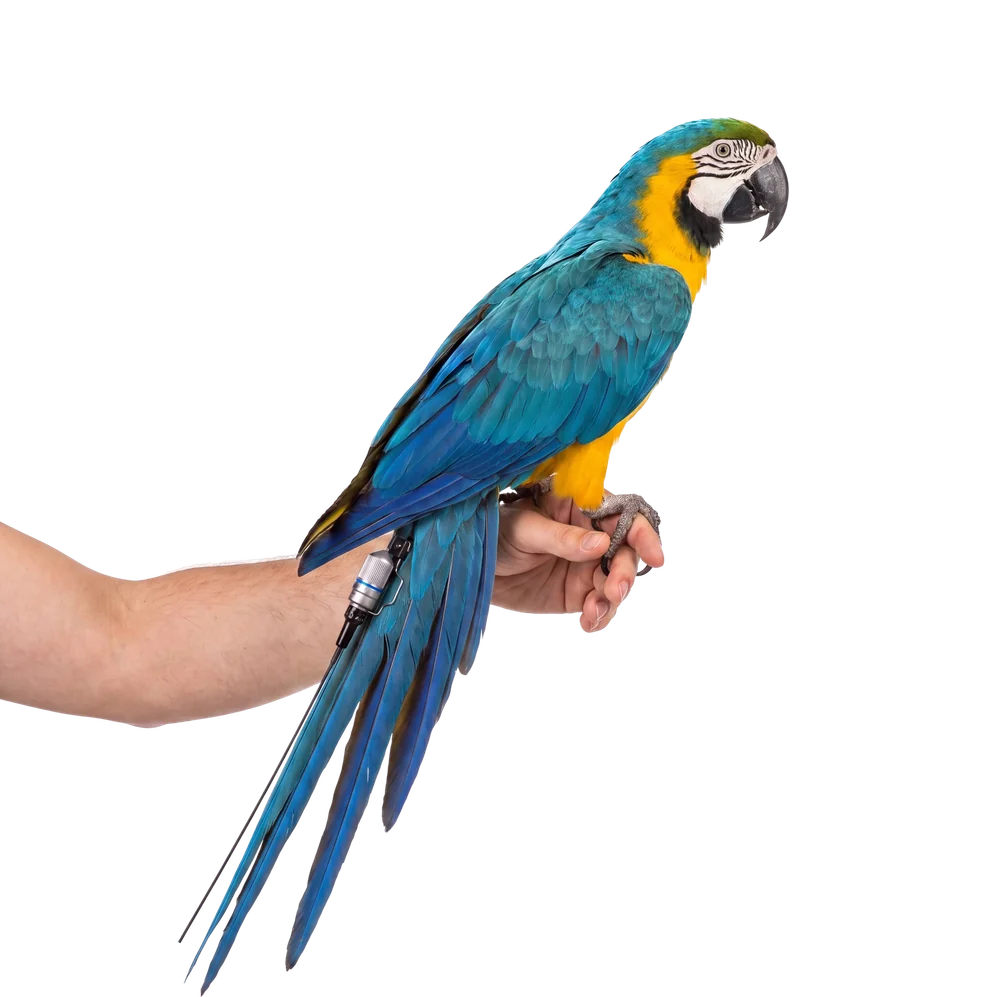
Schwanzmontage
Federclip an einem Schwanzstück an einer Deckfeder – die bevorzugte Montagemethode in den Golfstaaten.

Beinmontage
Lederbewit um den Lauf (Fußgelenk) – die älteste und am weitesten verbreitete Methode.

TrackPack
Teflon-Geschirr in Achterform um den Körper – der Sender sitzt auf dem Rücken zwischen den Schultern. Wähle als Option Beinmontage und verwende ein passendes TrackPack – separat erhältlich

EZ-Mount
Einfache einhändige Montage für die Beinbefestigung