Totalmente nuevo
GPS ProTotalmente nuevo
GPS Pro
El original azul
GPS

Totalmente nuevo
GPS ProEl original azul
GPSDescargar AeroVision7 desde el App Store (iPhone o iPad) o desde Google Play (Android).
Asegúrate de que Bluetooth está activado.

Abre AeroVision7.

Permite la ubicación. Pon el iPhone en Siempre, con los pasos de la sección siguiente. Tras la introducción ves un mapa. El punto rojo del centro es el teléfono o la tableta.
Enciende el PocketLink. Toca el icono de encendido con la varita magnética.

En AeroVision7, toca el icono de Marshall arriba a la izquierda. Eso abre Ajustes. Toca el número de serie del PocketLink en la parte superior del menú para conectar.

Go al exterior, con cielo abierto. Instala la batería en el transmisor GPS. Mira la luz. La secuencia está más abajo.
AeroVision7 usa la ubicación del iPhone para tu posición, el punto rojo y el rumbo hacia el ave. Mientras se usa la app apaga la ubicación del teléfono cuando AeroVision7 está en segundo plano o la pantalla se bloquea. Al volver, cualquier cifra que use tu ubicación puede estar mal durante varios minutos.
Abre Ajustes.
Toca Privacidad y seguridad.
Toca Servicios de ubicación. Deja el interruptor de arriba encendido.
Desplázate por la lista de apps y toca AeroVision7. La fila puede decir Mientras se usa hasta que la cambies.
En Permitir acceso a la ubicación, toca Siempre.
Gira Ubicación precisa encendido. El interruptor está bajo las cuatro opciones.


En un iPad, abre las mismas pantallas. Con eso configurado, AeroVision7 mantiene una posición precisa mientras está conectado a un PocketLink, incluso en segundo plano. El rumbo y la distancia dependen de esa posición.
Mira la luz después de instalar la batería.
Parpadea en verde. La batería está aceptada. El transmisor se está despertando.
Verde fijo. Se está arrancando.
Ámbar. Está buscando satélites.
Azul. El GPS está adquirido. Esto tarda de 2 a 3 minutos.
Toca el icono de Marshall arriba a la izquierda para Ajustes, vídeos tutoriales, el registro de vuelo y los ajustes del sistema.
Toca las estadísticas en vivo para elegir lo que ves. Los teléfonos más pequeños muestran hasta 2. Los más grandes y los iPad, hasta 4.
Toca el mapa para mostrar controles como emisión, orientación del mapa, bloqueo de objetivo y botones de registro de vuelo.
Desliza hacia arriba para las estadísticas del transmisor. Tócalos para ampliar la flecha de dirección y la distancia.
Desliza a la izquierda para registrar un vuelo. Un rastro verde es el modo Economy. La pantalla puede mostrar las letras ECO. Un rastro azul es Alta definición. La pantalla puede mostrar las letras HD. Mantén pulsado el círculo del transmisor para cambiar de modo.


Usa el montaje que corresponda al herraje de tu transmisor.


Compara los métodos de montaje
Cada transmisor se envía con un muelle de cola. Quítale el muelle para un montaje de pata. Guárdalo para poder volver a un montaje de cola o a un TrackPack más adelante.
Destuerce el protector de la antena.
Una arandela azul/gris sujeta el muelle. Baja el muelle y la arandela por la antena. Muévelos hasta que se suelten.
Vuelve a poner la arandela y el protector de la antena.
Guarda el muelle para un montaje de cola o un TrackPack más adelante.
iOS 18 o posterior.
iPadOS 18 or newer. Solo modelos celulares. El chip GPS está en la versión celular. No hace falta un plan de datos.
Teléfonos con Android 11 o posterior, con acelerómetro y sensor de campo magnético. Otros sistemas Android no ejecutarán AeroVision7.
Solo necesitas internet para descargar mapas. Hazlo en casa antes de salir. Los teléfonos y tabletas más nuevos responden más rápido, sobre todo con más de un transmisor.
Únete al AeroVision GPS Support Group en Facebook. Es un grupo cerrado. Ten a mano tus números de serie.
Sigue esta lista. Para cuando el sistema se comporte como debe.
La luz no se enciende nunca. Saca la batería y ponla en el cargador hasta que este muestre un verde fijo. Vuelve a instalar la batería.
La luz se queda en ámbar. No tienes cielo abierto. Sal al exterior, lejos de edificios, coches y vegetación densa. Saca la batería, espera 10 s y vuelve a instalarla. Espera 2 min a que la luz se ponga azul.
El PocketLink no aparece en el menú. Activa el Bluetooth. Toca el icono de encendido con la varita magnética. Abre Ajustes y toca el número de serie de arriba.
El mapa no tiene punto rojo. Pon la ubicación del iPhone en Siempre y activa Ubicación precisa. Abre Ajustes, Privacidad y seguridad, Servicios de ubicación y luego AeroVision7. En un iPad, usa un modelo celular. No hace falta un plan de datos.
Procuramos enviar todos los artículos en stock en un plazo de 24 horas desde que recibimos el pedido. Si un artículo está agotado, Marshall Radio te contactará por teléfono o correo electrónico con una fecha estimada de envío.
Enviamos con el transportista que indicas al finalizar la compra (UPS, USPS o FedEx). Marshall Radio se reserva el derecho de mejorar el envío o cambiar de transportista, siempre que no aumente el tiempo total de tránsito del pedido. Nota: ofrecemos envío gratuito en compras superiores a $1,000 dentro de Estados Unidos.
En cualquier envío que nos sea devuelto por no poder entregarse, todos los gastos de flete y envío corren a cargo del cliente.
Cuando el pedido se procesa y se entrega al transportista indicado (UPS, USPS o FedEx), recibirás la información de seguimiento según el sistema de avisos habitual del transportista. Si tienes preguntas sobre el estado de un pedido ya hecho, contáctanos.
Remove any dirt, debris, or buildup accumulated from the previous hawking season before packing your gear away.
Store all equipment in a cool, dry area where it remains safe from dust, dirt, and grime accumulation.
Take out batteries before storage, lightly clean the contacts using rubbing alcohol on a cotton swab, and wipe down the exterior with a damp cloth.
Inspect antennas carefully and replace any unit that is kinked, damaged, or exposing internal metal filaments.
Store batteries in a cool, dry place—using vapor-proof containers in humid areas—and isolate them so they cannot touch, short-circuit, or overheat.
Charge all rechargeable batteries to 100% prior to long-term offseason storage in addition to keeping them in a cool, dry location.
Ship your equipment within 3–4 weeks of purchasing service; unreceived items without an update will be automatically refunded by week 4, requiring re-payment if sent later.


Montaje en cola
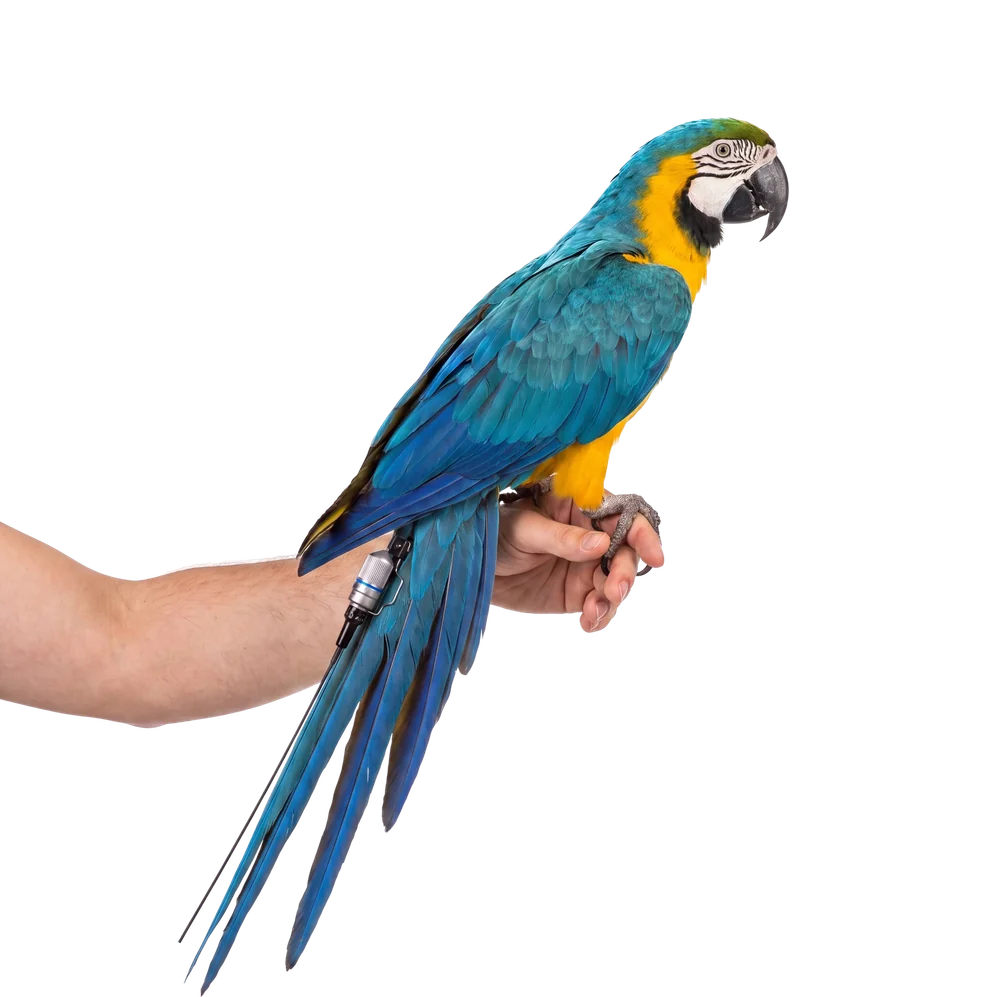
Clip de resorte sujeto a una pieza de cola en una pluma central: el método de montaje preferido en los países del Golfo.

Montaje en pata
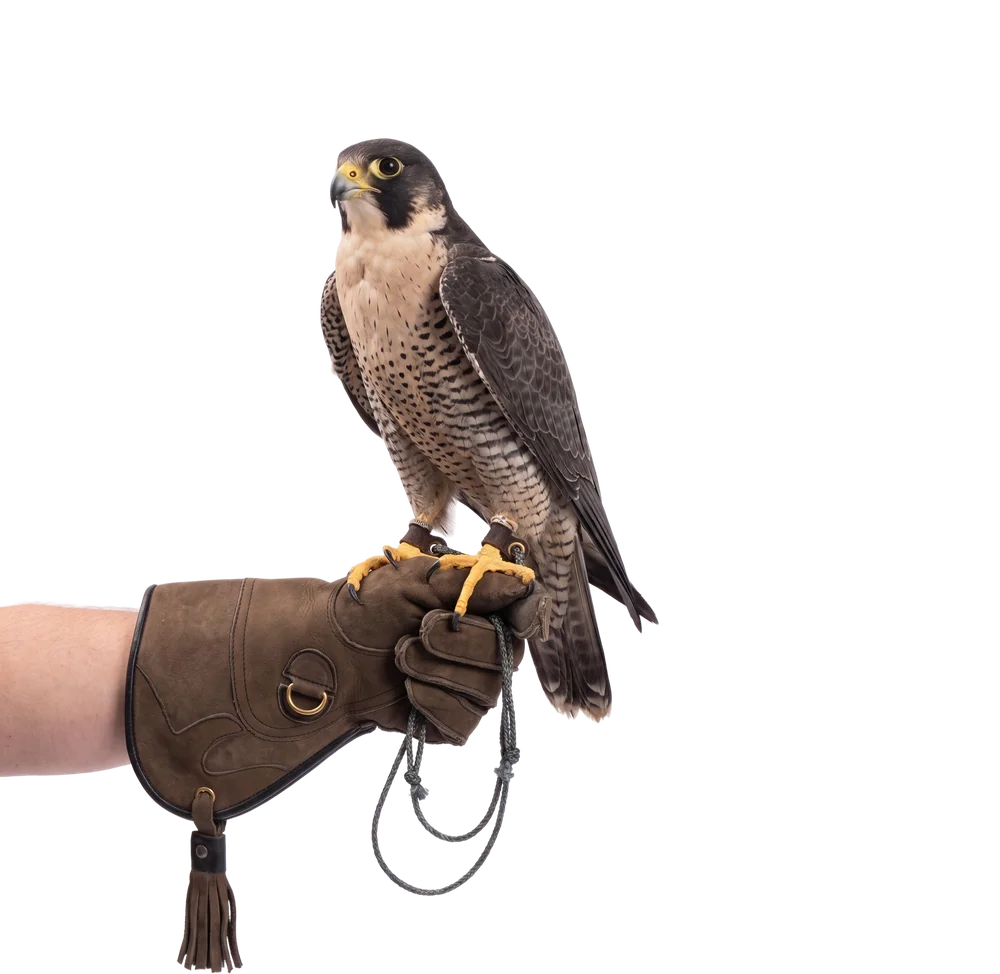
Cascabelera de cuero alrededor del tarso (tobillo): el método más antiguo y más utilizado.

TrackPack
Arnés de teflón en forma de 8 alrededor del cuerpo: el transmisor se monta en la espalda, entre los hombros. Elige montaje de pata como opción y usa un TrackPack adecuado, que se vende por separado

EZ-Mount
Instalación con una sola mano para montajes de pata