Tutto nuovo
GPS ProTutto nuovo
GPS Pro
Il Blue originale
GPS

Tutto nuovo
GPS ProIl Blue originale
GPSScarica AeroVision7 dall' App Store (iPhone o iPad) oppure da Google Play (Android).
Assicurati che Bluetooth sia attivato.

Apri AeroVision7.

Consenti la posizione. Imposta l'iPhone su Sempre, seguendo i passaggi della sezione successiva. Dopo l'introduzione vedi una mappa. Il punto rosso al centro è il telefono o il tablet.
Accendi il PocketLink. Tocca l'icona di accensione con la Magnetic Wand.

In AeroVision7, tocca l' icona Marshall in alto a sinistra. Si aprono le Impostazioni. Tocca il numero di serie del PocketLink in cima al menu per collegarti.

Go all'aperto, sotto un cielo libero. Installa la batteria nel trasmettitore GPS. Osserva la spia. La sequenza è indicata qui sotto.
AeroVision7 usa la posizione dell'iPhone per la tua posizione, il punto rosso e la direzione verso l'uccello. « Durante l'utilizzo dell'app » disattiva la posizione del telefono quando AeroVision7 è in background o lo schermo si blocca. Quando torni, tutti i numeri che usano la tua posizione possono essere sbagliati per alcuni minuti.
Apri Impostazioni.
Tocca Privacy e sicurezza.
Tocca Localizzazione. Lascia attivato l'interruttore in alto.
Scorri l'elenco delle app e tocca AeroVision7. La riga può indicare Durante l'utilizzo dell'app finché non la cambi.
In Consenti accesso alla posizione, tocca Sempre.
Attiva Posizione esatta questa opzione. L'interruttore si trova sotto le quattro scelte.


Su un iPad, apri le stesse schermate. Con queste impostazioni, AeroVision7 mantiene una posizione precisa finché è collegato a un PocketLink, anche in background. La direzione e la distanza dipendono da quella posizione.
Osserva la spia dopo aver installato la batteria.
Lampeggia in verde. La batteria è accettata. Il trasmettitore si sta avviando.
Verde fisso. Si sta avviando.
Ambra. Sta cercando i satelliti.
Blu. Il GPS è acquisito. Occorrono 2-3 minuti.
Tocca l'icona Marshall in alto a sinistra per Impostazioni, i video tutorial, il diario di volo e le regolazioni di sistema.
Tocca le statistiche in tempo reale per scegliere cosa vedi. I telefoni più piccoli ne mostrano fino a 2. I telefoni più grandi e gli iPad ne mostrano fino a 4.
Tocca la mappa per mostrare comandi come la diffusione, l'orientamento della mappa, il blocco del bersaglio e i pulsanti di registrazione del volo.
Scorri verso l'alto per le statistiche del trasmettitore. Toccali per ingrandire la freccia di direzione e la distanza.
Scorri verso sinistra per registrare un volo. Una traccia verde è la modalità Economy. Lo schermo può mostrare le lettere ECO. Una traccia blu è la modalità High definition. Lo schermo può mostrare le lettere HD. Tieni premuto il cerchio del trasmettitore per cambiare modalità.


Usa il montaggio che corrisponde all'hardware del tuo trasmettitore.


Confronta i metodi di montaggio
Ogni trasmettitore viene fornito con una molla di coda. Togli la molla per un montaggio alla zampa. Conserva la molla così potrai tornare in seguito a un montaggio alla coda o a un TrackPack.
Svita il protettore dell'antenna.
Una rondella blu/grigia tiene la molla. Fai scorrere la molla e la rondella lungo l'antenna. Muovile finché non si liberano.
Rimetti la rondella e il protettore dell'antenna.
Conserva la molla per un montaggio alla coda o un TrackPack in seguito.
iOS 18 o versioni successive.
iPadOS 18 o versioni successive. Solo modelli cellulari. Il chip GPS è nella versione cellulare. Non è necessario un piano dati.
Telefoni con Android 11 o versioni successive, con un accelerometro e un sensore di campo magnetico. Gli altri sistemi Android non eseguiranno AeroVision7.
Ti serve Internet solo per scaricare le mappe. Fallo a casa prima di partire. I telefoni e i tablet più recenti rispondono più in fretta, soprattutto con più di un trasmettitore.
Iscriviti al AeroVision GPS Support Group su Facebook. È un gruppo chiuso. Tieni pronti i numeri di serie.
Segui questo elenco in ordine. Fermati quando il sistema si comporta come dovrebbe.
La spia non si accende mai. Togli la batteria e mettila nel caricabatterie finché il caricabatterie non mostra un verde fisso. Reinstalla la batteria.
La spia resta ambra. Non hai il cielo libero. Esci all'aperto, lontano da edifici, auto e copertura densa. Togli la batteria, attendi 10 s e reinstallala. Attendi 2 min. che la spia diventi blu.
Il PocketLink non compare nel menu. Attiva il Bluetooth. Tocca l'icona di accensione con la Magnetic Wand. Apri Impostazioni e tocca il numero di serie in alto.
La mappa non ha il punto rosso. Imposta la posizione dell'iPhone su Sempre e attiva Posizione esatta. Apri Impostazioni, Privacy e sicurezza, Localizzazione, poi AeroVision7. Su un iPad, usa un modello cellulare. Non è necessario un piano dati.
Facciamo il possibile per spedire tutti gli articoli disponibili entro 24 ore dalla ricezione dell'ordine. Se un articolo è esaurito, Marshall Radio ti contatterà per telefono o e-mail con una data di spedizione stimata.
Spediamo con il corriere che indichi alla cassa (UPS, USPS o FedEx). Marshall Radio si riserva il diritto di migliorare la spedizione o cambiare corriere, purché non aumenti il tempo totale di transito dell'ordine. Nota: offriamo la spedizione gratuita per acquisti superiori a $1,000 negli Stati Uniti.
Per ogni spedizione che ci viene restituita come non recapitabile, tutte le spese di nolo e spedizione sono a carico del cliente.
Quando l'ordine è elaborato e consegnato al corriere indicato (UPS, USPS o FedEx), riceverai le informazioni di tracciamento secondo il sistema di avvisi abituale del corriere. Se hai domande sullo stato di un ordine già in corso, contattaci.
Remove any dirt, debris, or buildup accumulated from the previous hawking season before packing your gear away.
Store all equipment in a cool, dry area where it remains safe from dust, dirt, and grime accumulation.
Take out batteries before storage, lightly clean the contacts using rubbing alcohol on a cotton swab, and wipe down the exterior with a damp cloth.
Inspect antennas carefully and replace any unit that is kinked, damaged, or exposing internal metal filaments.
Store batteries in a cool, dry place—using vapor-proof containers in humid areas—and isolate them so they cannot touch, short-circuit, or overheat.
Charge all rechargeable batteries to 100% prior to long-term offseason storage in addition to keeping them in a cool, dry location.
Ship your equipment within 3–4 weeks of purchasing service; unreceived items without an update will be automatically refunded by week 4, requiring re-payment if sent later.


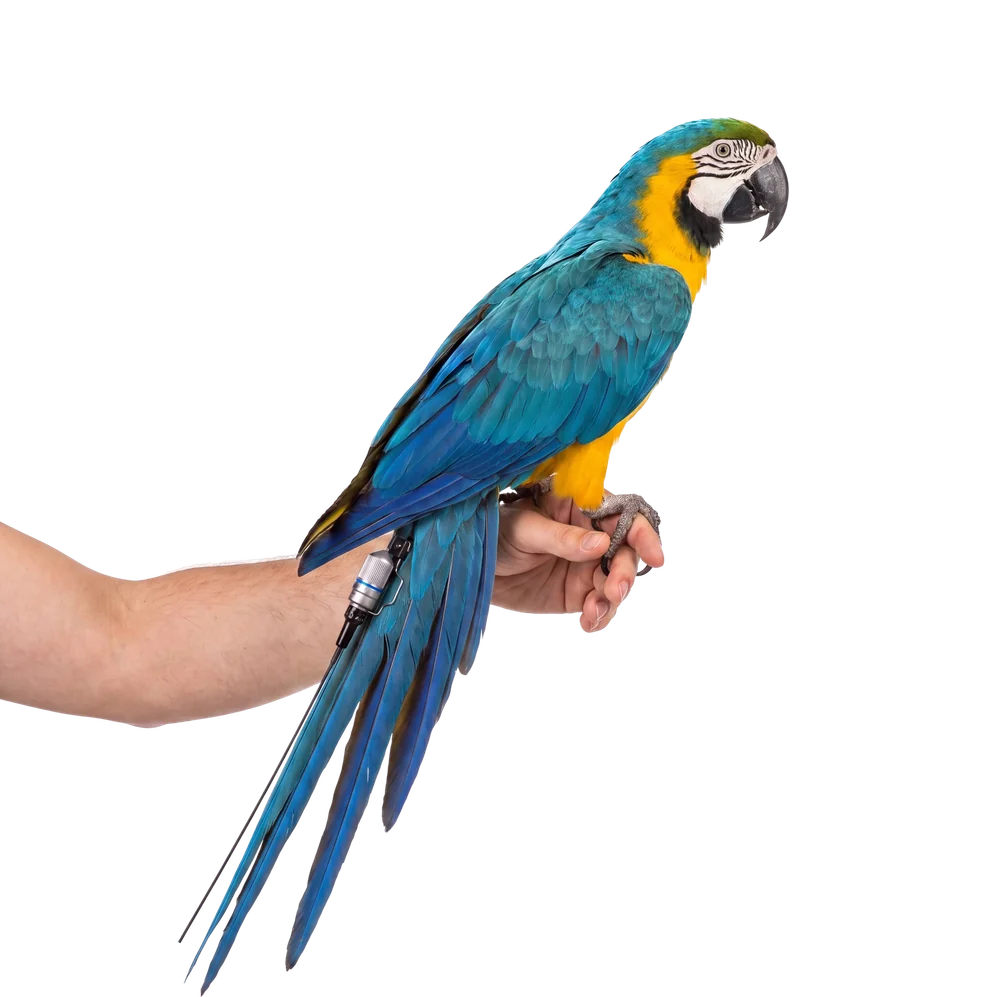
Montaggio in coda
Clip a molla fissata a un pezzo di coda su una penna centrale della coda — il metodo di montaggio preferito nei paesi del Golfo.

Montaggio sulla zampa
Bewit in cuoio attorno al tarso (caviglia) — il metodo più antico e più diffuso.

TrackPack
Imbracatura in teflon a forma di 8 intorno al corpo: il trasmettitore si monta sul dorso tra le spalle. Seleziona montaggio sulla zampa come opzione e usa un TrackPack adatto, venduto separatamente

EZ-Mount
Installazione semplice con una sola mano per i montaggi alla zampa