Helemaal nieuw
GPS ProHelemaal nieuw
GPS Pro
De originele Blue
GPS

Helemaal nieuw
GPS ProDe originele Blue
GPSDownload AeroVision7 uit de App Store (iPhone of iPad) of van Google Play (Android).
Zorg dat Bluetooth is ingeschakeld.

Open AeroVision7.

Sta locatietoegang toe. Zet de iPhone op Altijd, met de stappen in het volgende gedeelte. Na de introductie zie je een kaart. De rode stip in het midden is de telefoon of tablet.
Zet de PocketLinkaan. Tik met de magneetstaaf op het aan/uit-pictogram.

Tik in AeroVision7 op het Marshall-pictogram linksboven. Dat opent de Instellingen. Tik bovenaan in het menu op het serienummer van de PocketLink om verbinding te maken.

Ga buiten, waar de lucht open is. Plaats de batterij in de GPS-zender. Let op het lampje. De volgorde staat hieronder.
AeroVision7 gebruikt de iPhone-locatie voor je positie, de rode stip en de richting naar de vogel. Bij Tijdens gebruik van de app wordt de telefoonlocatie uitgezet zodra AeroVision7 op de achtergrond staat of het scherm vergrendelt. Als je terugkomt, kan elk getal dat je locatie gebruikt enkele minuten onjuist zijn.
Open Instellingen.
Tik op Privacy en beveiliging.
Tik op Locatievoorzieningen. Laat de schakelaar bovenaan aan staan.
Scrol door de lijst met apps en tik op AeroVision7. In de rij kan Tijdens gebruik van de app staan totdat je dat wijzigt.
Tik onder Locatietoegang toestaan op Altijd.
Zet Precieze locatie aan. De schakelaar staat onder de vier keuzes.


Open op een iPad dezelfde schermen. Zo houdt AeroVision7 een nauwkeurige positie bij zolang het met een PocketLink is verbonden, ook op de achtergrond. Richting en afstand hangen van die positie af.
Let op het lampje nadat je de batterij hebt geplaatst.
Knippert groen. De batterij is geaccepteerd. De zender wordt wakker.
Continu groen. Hij start op.
Oranje. Hij zoekt satellieten.
Blauw. GPS is gevonden. Dit duurt 2 tot 3 minuten.
Tik op het Marshall-pictogram linksboven voor Instellingen, instructievideo's, het vluchtlogboek en systeemaanpassingen.
Tik op de live statistieken om te kiezen wat je ziet. Kleinere telefoons tonen er maximaal 2. Grotere telefoons en iPads tonen er maximaal 4.
Tik op de kaart om bediening te tonen, zoals knoppen voor uitzenden, kaartoriëntatie, doelvergrendeling en vluchtopname.
Veeg omhoog voor zenderstatistieken. Tik erop om de richtingspijl en de afstand te vergroten.
Veeg naar links om een vlucht op te nemen. Een groen spoor is de Economy-modus. Op het scherm kan ECO staan. Een blauw spoor is High definition. Op het scherm kan HD staan. Houd de zendercirkel ingedrukt om de modus te wisselen.


Gebruik de bevestiging die past bij de hardware van je zender.


Bevestigingsmethoden vergelijken
Elke zender wordt geleverd met een staartveer. Haal de veer eraf voor een pootbevestiging. Bewaar de veer, zodat je later weer kunt terugschakelen naar een staartbevestiging of een TrackPack.
Draai de antennebescherming los.
Een blauw/grijze ring houdt de veer vast. Trek de veer en de ring langs de antenne naar beneden. Wiebel eraan tot ze loskomen.
Plaats de ring en de antennebescherming terug.
Bewaar de veer voor een latere staartbevestiging of TrackPack.
iOS 18 of nieuwer.
iPadOS 18 of nieuwer. Alleen modellen met mobiele verbinding. De GPS-chip zit in de versie met mobiele verbinding. Een databundel is niet nodig.
Telefoons met Android 11 of nieuwer, met een versnellingsmeter en een magnetisch veldsensor. Andere Android-systemen draaien AeroVision7 niet.
Je hebt internet alleen nodig om kaarten te downloaden. Doe dat thuis voordat je vertrekt. Nieuwere telefoons en tablets reageren sneller, vooral met meer dan één zender.
Word lid van de AeroVision GPS Support Group op Facebook. Het is een gesloten groep. Houd je serienummers bij de hand.
Loop deze lijst door. Stop zodra het systeem zich gedraagt zoals het hoort.
Het lampje gaat nooit aan. Haal de batterij eruit en leg hem in de lader tot de lader continu groen toont. Plaats de batterij opnieuw.
Het lampje blijft oranje. Je hebt geen open lucht. Ga naar buiten, weg van gebouwen, auto's en dichte begroeiing. Haal de batterij eruit, wacht 10 seconden en plaats hem opnieuw. Wacht 2 minuten tot het lampje blauw wordt.
De PocketLink is niet zichtbaar in het menu. Zet Bluetooth aan. Tik met de magneetstaaf op het aan/uit-pictogram. Open Instellingen en tik bovenaan op het serienummer.
De kaart heeft geen rode stip. Zet de iPhone-locatie op Altijd en zet Precieze locatie aan. Open Instellingen, Privacy en beveiliging, Locatievoorzieningen en dan AeroVision7. Gebruik op een iPad een model met mobiele verbinding. Een databundel is niet nodig.
We doen er alles aan om alle artikelen op voorraad binnen 24 uur na ontvangst van je bestelling te verzenden. Als een artikel niet op voorraad is, neemt Marshall Radio telefonisch of per e-mail contact met je op met een geschatte verzenddatum.
We verzenden met de vervoerder die je bij het afrekenen kiest (UPS, USPS of FedEx). Marshall Radio behoudt zich het recht voor je verzending te verbeteren of van vervoerder te wisselen, mits de totale transittijd van je bestelling niet toeneemt. Opmerking: we bieden gratis verzending bij aankopen boven $1,000 binnen de Verenigde Staten.
Voor elke zending die als onbestelbaar naar ons terugkomt, zijn alle vracht- en verzendkosten voor de klant.
Zodra je bestelling is verwerkt en aan de gekozen vervoerder is overgedragen (UPS, USPS of FedEx), ontvang je volginformatie volgens het gebruikelijke meldingssysteem van de vervoerder. Heb je vragen over de status van een bestaande bestelling, neem dan contact met ons op.
Remove any dirt, debris, or buildup accumulated from the previous hawking season before packing your gear away.
Store all equipment in a cool, dry area where it remains safe from dust, dirt, and grime accumulation.
Take out batteries before storage, lightly clean the contacts using rubbing alcohol on a cotton swab, and wipe down the exterior with a damp cloth.
Inspect antennas carefully and replace any unit that is kinked, damaged, or exposing internal metal filaments.
Store batteries in a cool, dry place—using vapor-proof containers in humid areas—and isolate them so they cannot touch, short-circuit, or overheat.
Charge all rechargeable batteries to 100% prior to long-term offseason storage in addition to keeping them in a cool, dry location.
Ship your equipment within 3–4 weeks of purchasing service; unreceived items without an update will be automatically refunded by week 4, requiring re-payment if sent later.

Staartbevestiging
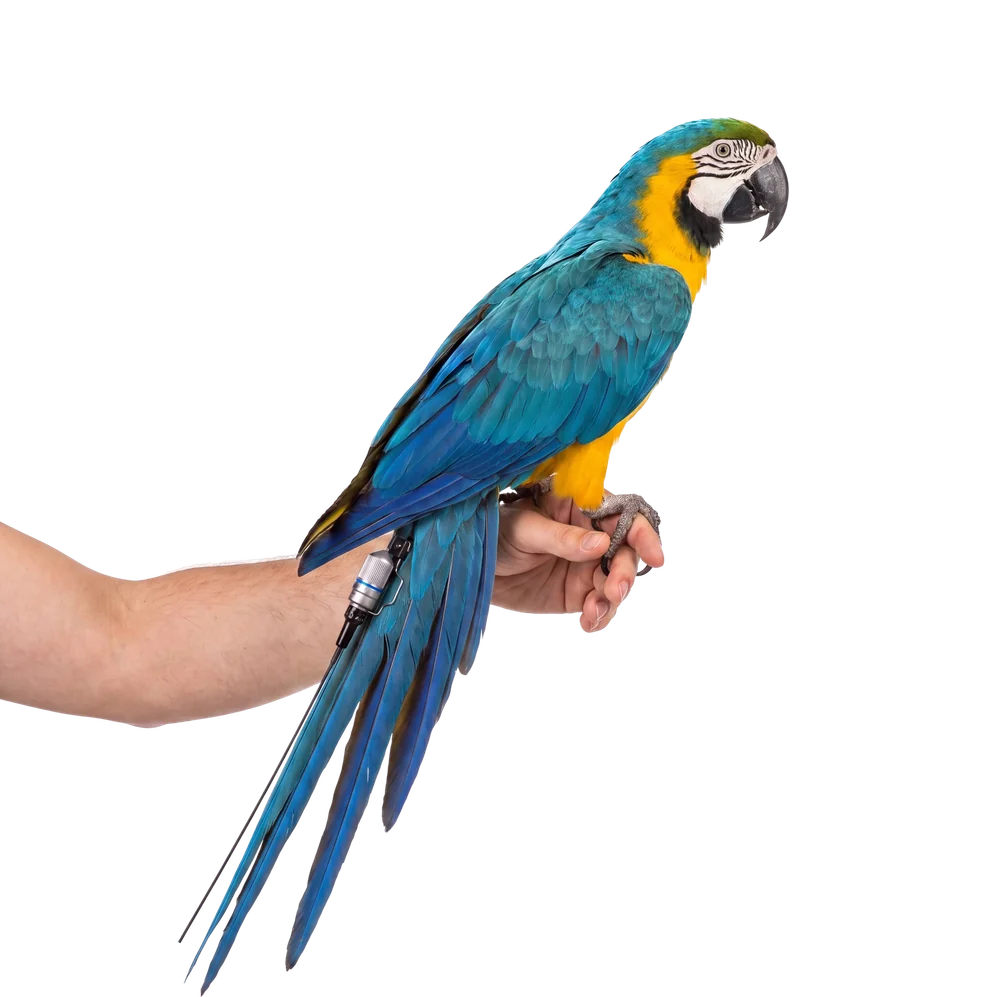
Veerclip bevestigd aan een staartstuk op een dekveer; de bevestigingsmethode bij uitstek in de Golfstaten.

Pootbevestiging
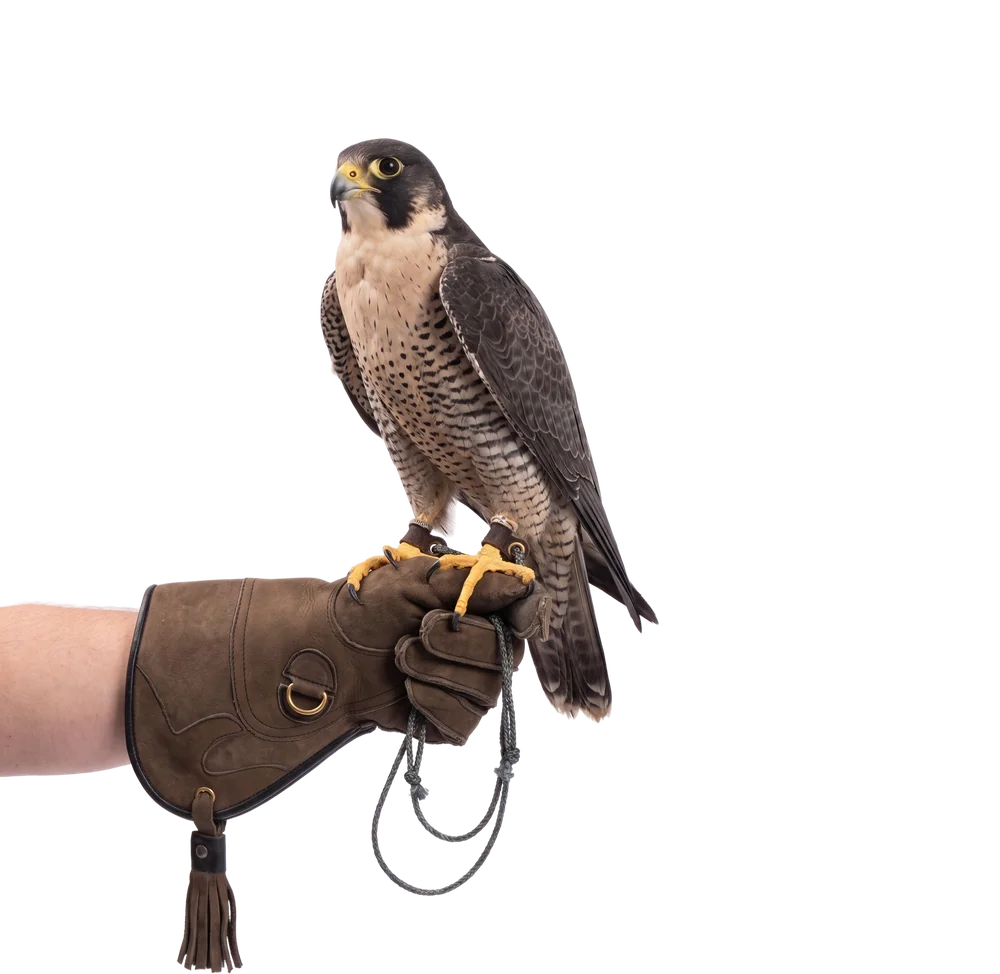
Leren bewit om de tarsus (enkel), de oudste en meest gebruikte methode.

TrackPack
Teflon tuig in een 8-vorm rond het lichaam: de zender zit op de rug tussen de schouders. Kies beenmontage als optie en gebruik een geschikt TrackPack, apart verkrijgbaar

EZ-Mount
Eenvoudige installatie met één hand voor pootbevestigingen