Nowość
GPS ProNowość
GPS Pro
Oryginalny Blue
GPS

Nowość
GPS ProOryginalny Blue
GPSPobierz AeroVision7 z App Store (iPhone lub iPad) albo z Google Play (Android).
Upewnij się, że Bluetooth jest włączony.

Otwórz AeroVision7.

Zezwól na lokalizację. Ustaw w iPhonie opcję Zawsze, wykonując kroki z następnej sekcji. Po wprowadzeniu zobaczysz mapę. Czerwona kropka pośrodku to telefon lub tablet.
Włącz PocketLink. Przyłóż magnetyczną różdżkę do ikony zasilania.

W AeroVision7 dotknij ikony Marshall w lewym górnym rogu. Otworzą się Ustawienia. Dotknij numeru seryjnego PocketLink u góry menu, aby się połączyć.

Wyjdź na zewnątrz, pod otwarte niebo. Włóż baterię do nadajnika GPS. Obserwuj diodę. Kolejność sygnałów jest podana poniżej.
AeroVision7 używa lokalizacji iPhone’a do określenia Twojej pozycji, czerwonej kropki i kierunku do ptaka. Opcja Podczas używania apki wyłącza lokalizację telefonu, gdy AeroVision7 działa w tle lub ekran się blokuje. Po powrocie każda wartość oparta na Twojej lokalizacji może być błędna przez kilka minut.
Otwórz Ustawienia.
Dotknij Prywatność i ochrona.
Dotknij Usługi lokalizacji. Pozostaw przełącznik u góry włączony.
Przewiń listę aplikacji w dół i dotknij AeroVision7. W wierszu może widnieć „Podczas używania apki”, dopóki tego nie zmienisz.
W sekcji Zezwalaj na dostęp do lokalizacji, dotknij Zawsze.
Włącz Dokładna lokalizacja . Przełącznik znajduje się pod czterema opcjami.


W iPadzie otwórz te same ekrany. Przy takich ustawieniach AeroVision7 utrzymuje dokładną pozycję, gdy jest połączony z PocketLink, także w tle. Kierunek i odległość zależą od tej pozycji.
Obserwuj diodę po włożeniu baterii.
Miga na zielono. Bateria została przyjęta. Nadajnik się wybudza.
Świeci stale na zielono. Trwa uruchamianie.
Bursztynowa. Szuka satelitów.
Niebieska. Sygnał GPS został złapany. Trwa to 2–3 minuty.
Dotknij ikony Marshall w lewym górnym rogu, aby otworzyć Ustawienia, filmy instruktażowe, dziennik lotów i regulacje systemu.
Dotknij statystyk na żywo, aby wybrać, co widzisz. Mniejsze telefony pokazują do 2, większe telefony i iPady do 4.
Dotknij mapy, aby wyświetlić elementy sterowania, takie jak nadawanie, orientacja mapy, blokada celu i nagrywanie lotu.
Przesuń w górę, aby zobaczyć statystyki nadajnika. Dotknij ich, aby powiększyć strzałkę kierunku i odległość.
Przesuń w lewo, aby nagrać lot. Zielony ślad oznacza tryb Economy. Na ekranie może pojawić się ECO. Niebieski ślad oznacza High definition. Na ekranie może pojawić się HD. Naciśnij i przytrzymaj okrąg nadajnika, aby zmienić tryb.


Wybierz mocowanie pasujące do osprzętu Twojego nadajnika.


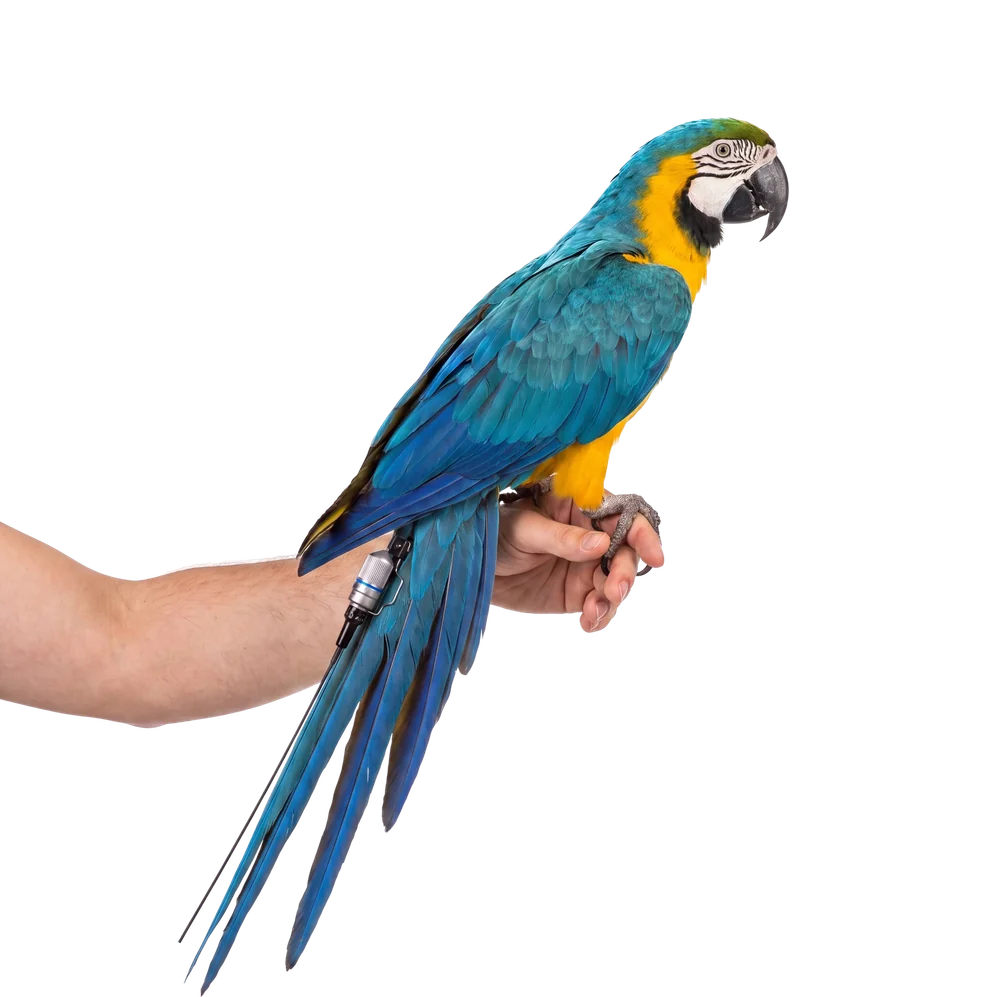
Każdy nadajnik jest dostarczany ze sprężyną ogonową. Zdejmij sprężynę do mocowania na nodze. Zachowaj ją, aby później wrócić do mocowania na ogonie lub TrackPack.
Odkręć osłonę anteny.
Niebiesko-szara podkładka trzyma sprężynę. Zsuń sprężynę i podkładkę w dół anteny. Poruszaj nimi, aż się zsuną.
Załóż z powrotem podkładkę i osłonę anteny.
Schowaj sprężynę na później, do mocowania na ogonie lub TrackPack.
iOS 18 lub nowszy.
iPadOS 18 lub nowszy. Tylko modele z łącznością komórkową. Układ GPS znajduje się w wersji z łącznością komórkową. Pakiet danych nie jest wymagany.
Telefony z Androidem 11 lub nowszym, z akcelerometrem i czujnikiem pola magnetycznego. Inne systemy Android nie uruchomią AeroVision7.
Internet jest potrzebny tylko do pobrania map. Zrób to w domu przed wyjściem. Nowsze telefony i tablety reagują szybciej, zwłaszcza przy więcej niż jednym nadajniku.
Dołącz do grupy AeroVision GPS Support Group na Facebooku. To grupa zamknięta. Przygotuj numery seryjne.
Przejdź tę listę po kolei. Zatrzymaj się, gdy system zacznie działać prawidłowo.
Dioda nigdy się nie włącza. Wyjmij baterię i połóż ją w ładowarce, aż ładowarka zaświeci stale na zielono. Włóż baterię ponownie.
Dioda świeci cały czas na bursztynowo. Nie masz otwartego nieba. Wyjdź na zewnątrz, z dala od budynków, samochodów i gęstej osłony. Wyjmij baterię, odczekaj 10 s i włóż ją ponownie. Poczekaj 2 min, aż dioda zaświeci na niebiesko.
PocketLink nie jest widoczny w menu. Włącz Bluetooth. Przyłóż magnetyczną różdżkę do ikony zasilania. Otwórz Ustawienia i dotknij numeru seryjnego u góry.
Na mapie nie ma czerwonej kropki. Ustaw lokalizację iPhone’a na Zawsze i włącz Dokładną lokalizację. Otwórz Ustawienia, Prywatność i ochrona, Usługi lokalizacji, a potem AeroVision7. W iPadzie użyj modelu z łącznością komórkową. Pakiet danych nie jest wymagany.
Dokładamy wszelkich starań, aby wysłać wszystkie dostępne produkty w ciągu 24 godzin od otrzymania zamówienia. Jeśli produktu nie ma na stanie, Marshall Radio skontaktuje się z tobą telefonicznie lub e-mailowo i poda przewidywaną datę wysyłki.
Wysyłamy przez przewoźnika wybranego przy składaniu zamówienia (UPS, USPS lub FedEx). Marshall Radio zastrzega sobie prawo do zmiany na szybszą formę wysyłki lub do zmiany przewoźnika, o ile nie wydłuży to całkowitego czasu dostawy zamówienia. Uwaga: na terenie Stanów Zjednoczonych oferujemy darmową wysyłkę przy zakupach powyżej $1,000.
W przypadku przesyłki zwróconej do nas jako niedoręczalna wszystkie koszty transportu i wysyłki ponosi klient.
Gdy twoje zamówienie zostanie zrealizowane i przekazane wyznaczonemu przewoźnikowi (UPS, USPS lub FedEx), otrzymasz informacje o śledzeniu przesyłki zgodnie ze standardowym systemem powiadomień przewoźnika. Jeśli masz pytania o status zamówienia, skontaktuj się z nami.
Remove any dirt, debris, or buildup accumulated from the previous hawking season before packing your gear away.
Store all equipment in a cool, dry area where it remains safe from dust, dirt, and grime accumulation.
Take out batteries before storage, lightly clean the contacts using rubbing alcohol on a cotton swab, and wipe down the exterior with a damp cloth.
Inspect antennas carefully and replace any unit that is kinked, damaged, or exposing internal metal filaments.
Store batteries in a cool, dry place—using vapor-proof containers in humid areas—and isolate them so they cannot touch, short-circuit, or overheat.
Charge all rechargeable batteries to 100% prior to long-term offseason storage in addition to keeping them in a cool, dry location.
Ship your equipment within 3–4 weeks of purchasing service; unreceived items without an update will be automatically refunded by week 4, requiring re-payment if sent later.

Montaż na ogonie
Klips sprężynowy mocowany do elementu ogonowego na sterówce środkowej – metoda montażu wybierana w krajach Zatoki.

Montaż na nodze
Skórzany bewit wokół skoku (stawu skokowego) – najstarsza i najczęściej stosowana metoda.

TrackPack
Uprząż teflonowa w kształcie ósemki wokół ciała – nadajnik mocuje się na grzbiecie między barkami. Jako opcję wybierz montaż na nodze i użyj odpowiedniego TrackPack – sprzedawanego osobno

EZ-Mount
Prosty montaż jedną ręką na nodze