Полностью новый
GPS ProПолностью новый
GPS Pro
Синий оригинал
GPS

Полностью новый
GPS ProСиний оригинал
GPSСкачать AeroVision7 из App Store (iPhone или iPad) или из Google Play (Android).
Убедитесь, что Bluetooth включён.

Откройте AeroVision7.

Разрешите геолокацию. Установите на iPhone значение «Всегда» по шагам в следующем разделе. После введения откроется карта. Красная точка в центре — это телефон или планшет.
Включите PocketLink. Коснитесь значка питания магнитным жезлом.

В AeroVision7 нажмите Marshall icon в левом верхнем углу. Откроются «Настройки». Нажмите PocketLink serial number в верхней части меню, чтобы подключиться.

Перейти на улице, при открытом небе. Установите элемент в GPS-передатчик. Следите за индикатором. Последовательность указана ниже.
AeroVision7 использует геопозицию iPhone для вашей точки, красной точки и направления на птицу. Вариант «При использовании приложения» отключает геопозицию телефона, когда AeroVision7 в фоне или экран заблокирован. После возврата все числа, зависящие от вашей геопозиции, могут быть неверными несколько минут.
Откройте Настройки.
Нажмите Конфиденциальность и безопасность.
Нажмите Службы геолокации. Оставьте верхний переключатель включённым.
Прокрутите список приложений вниз и нажмите AeroVision7. В строке может быть «При использовании», пока вы не измените это.
В разделе Разрешите доступ к геопозиции, нажмите Всегда.
Поверните Точная геопозиция включите. Переключатель находится под четырьмя вариантами.


На iPad откройте те же экраны. При этих настройках AeroVision7 сохраняет точные координаты, пока подключён к PocketLink, даже в фоне. Направление и расстояние зависят от этих координат.
После установки элемента следите за индикатором.
Мигает зелёным. Элемент принят. Передатчик просыпается.
Постоянный зелёный. Идёт запуск.
Янтарный. Идёт поиск спутников.
Синий. GPS зафиксирован. Это занимает 2–3 минуты.
Нажмите значок Marshall в левом верхнем углу, чтобы открыть «Настройки», обучающие видео, журнал полётов и системные параметры.
Нажмите статистику в реальном времени чтобы выбрать, что отображать. На маленьких телефонах — до 2. На больших телефонах и iPad — до 4.
Нажмите на карту чтобы открыть элементы управления: трансляцию, ориентацию карты, захват цели и запись полёта.
Проведите вверх для статистики передатчика. Нажмите, чтобы увеличить стрелку направления и расстояние.
Проведите влево чтобы записать полёт. Зелёный трек — режим Economy. На экране могут отображаться буквы ECO. Синий трек — режим High definition. На экране могут отображаться буквы HD. Нажмите и удерживайте кружок передатчика, чтобы сменить режим.


Используйте крепление, соответствующее фурнитуре вашего передатчика.


Каждый передатчик поставляется с хвостовой пружиной. Для ножного крепления снимите пружину. Сохраните её, чтобы позже вернуться к хвостовому креплению или TrackPack.
Скрутите защиту антенны.
Пружину удерживает сине-серая шайба. Стяните пружину и шайбу вниз по антенне. Покачайте их, пока они не сойдут.
Верните на место шайбу и защиту антенны.
Сохраните пружину для последующего хвостового крепления или TrackPack.
iOS 18 or newer.
iPadOS 18 or newer. Только модели с сотовой связью. Чип GPS есть в сотовой версии. Тарифный план передачи данных не требуется.
Телефоны на Android 11 или новее с акселерометром и датчиком магнитного поля. Другие системы Android не запускают AeroVision7.
Интернет нужен только для загрузки карт. Сделайте это дома до выезда. Более новые телефоны и планшеты реагируют быстрее, особенно при работе с несколькими передатчиками.
Вступите в AeroVision GPS Support Group на Facebook. Это закрытая группа. Держите серийные номера под рукой.
Пройдите этот список. Остановитесь, когда система заработает как нужно.
Индикатор никогда не включается. Извлеките аккумулятор и поставьте его в зарядное устройство, пока индикатор не станет постоянно зелёным. Установите аккумулятор обратно.
Индикатор остаётся янтарным. Нет открытого неба. Выйдите на улицу, подальше от зданий, автомобилей и густого укрытия. Извлеките элемент, подождите 10 с и установите снова. Подождите 2 мин., пока индикатор не станет синим.
PocketLink не виден в меню. Включите Bluetooth. Коснитесь значка питания магнитным жезлом. Откройте «Настройки» и нажмите серийный номер вверху.
На карте нет красной точки. Установите геопозицию iPhone на «Всегда» и включите «Точную геопозицию». Откройте «Настройки», «Конфиденциальность и безопасность», «Службы геолокации», затем AeroVision7. На iPad используйте модель с сотовой связью. Тарифный план передачи данных не требуется.
Мы стараемся отправить все товары в наличии в течение 24 часов после получения заказа. Если товара нет в наличии, Marshall Radio свяжется с вами по телефону или электронной почте и сообщит ориентировочную дату отправки.
Мы отправляем перевозчиком, которого вы указываете при оформлении (UPS, USPS или FedEx). Marshall Radio оставляет за собой право улучшить доставку или сменить перевозчика, если это не увеличивает общее время в пути заказа. Примечание: при покупках свыше $1,000 в пределах Соединённых Штатов доставка бесплатная.
За любое отправление, возвращённое нам как недоставляемое, все расходы на фрахт и доставку несёт покупатель.
Когда заказ обработан и передан указанному перевозчику (UPS, USPS или FedEx), вы получите данные для отслеживания по обычной системе уведомлений перевозчика. Если есть вопросы о статусе уже оформленного заказа, свяжитесь с нами.
Remove any dirt, debris, or buildup accumulated from the previous hawking season before packing your gear away.
Store all equipment in a cool, dry area where it remains safe from dust, dirt, and grime accumulation.
Take out batteries before storage, lightly clean the contacts using rubbing alcohol on a cotton swab, and wipe down the exterior with a damp cloth.
Inspect antennas carefully and replace any unit that is kinked, damaged, or exposing internal metal filaments.
Store batteries in a cool, dry place—using vapor-proof containers in humid areas—and isolate them so they cannot touch, short-circuit, or overheat.
Charge all rechargeable batteries to 100% prior to long-term offseason storage in addition to keeping them in a cool, dry location.
Ship your equipment within 3–4 weeks of purchasing service; unreceived items without an update will be automatically refunded by week 4, requiring re-payment if sent later.


Крепление на хвост
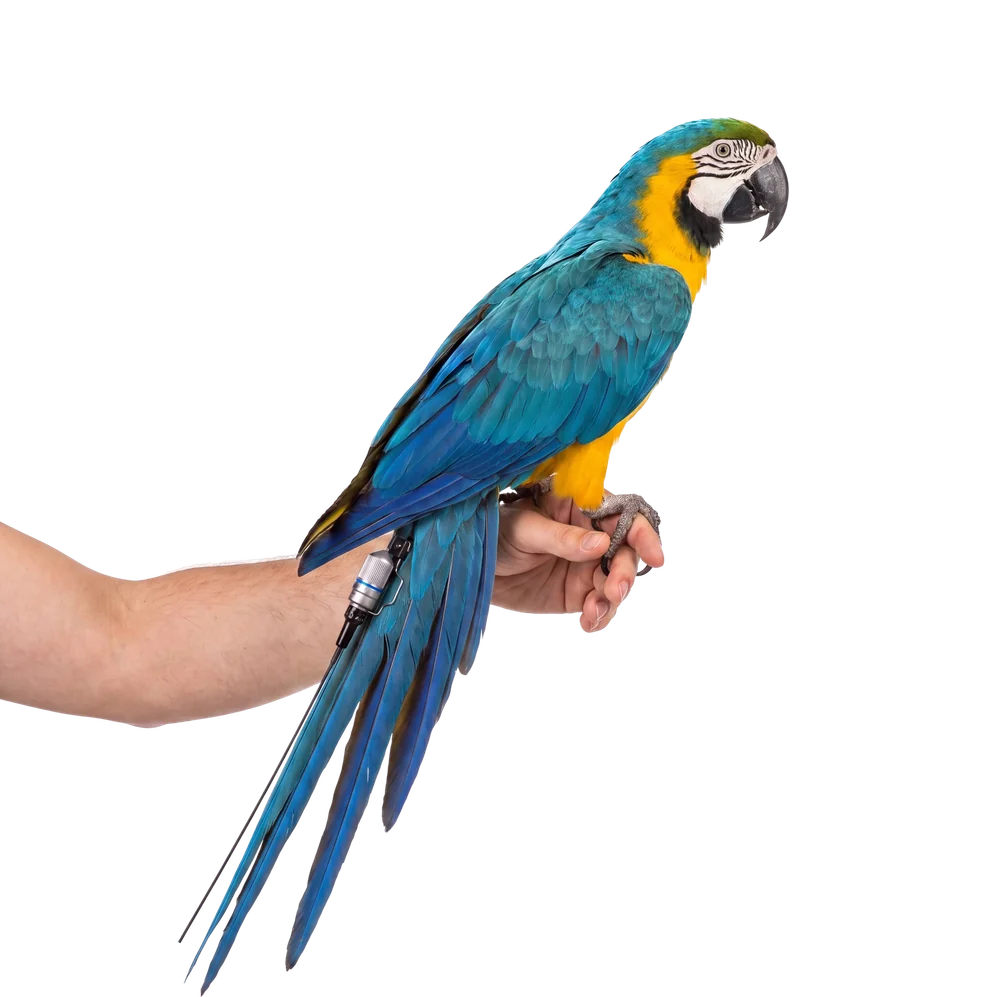
Пружинный зажим, прикреплённый к хвостовой детали на центральном рулевом пере, — предпочтительный способ крепления в странах Персидского залива.

Крепление на ногу
Кожаный бевит вокруг цевки (лодыжки) — самый старый и самый распространённый способ.

TrackPack
Тефлоновая шлейка восьмёркой вокруг тела — передатчик крепится на спине между плечами. Выберите вариант «крепление на ногу» и используйте подходящий TrackPack — продаётся отдельно

EZ-Mount
Простая установка одной рукой для ножных креплений